
Giao diện
Tổng quan & Ngân hàng H5P
Trước khi tạo từng loại nội dung, Thầy/Cô cần biết mở công cụ H5P ở đâu và cách Ngân hàng H5P lưu trữ, tái sử dụng nội dung.
Trước khi bắt đầu
- Vào đúng lớp cần thêm nội dung H5P.
- Chuẩn bị sẵn tư liệu: video bài giảng, câu hỏi, hình ảnh... tùy loại nội dung.
Mở công cụ H5P
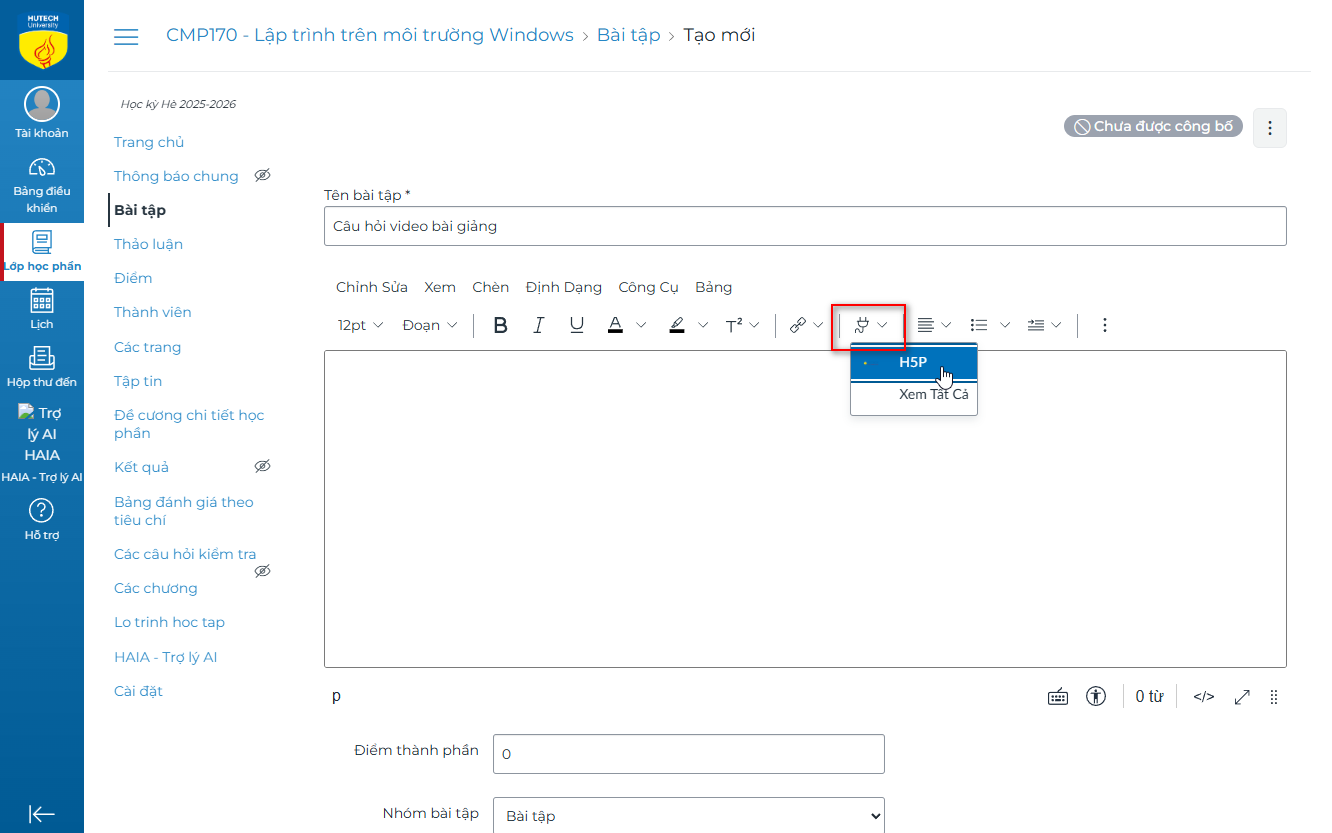
Bước 1: Tạo một bài tập mới (mục Bài tập → + Bài tập) và nhập Tên bài tập. Công cụ H5P cũng dùng được ở các mục khác có trình soạn thảo như Trang, Thảo luận.
Bước 2: Trong khung soạn thảo nội dung, nhấn biểu tượng H5P trên thanh công cụ, rồi chọn H5P.
Ngân hàng H5P
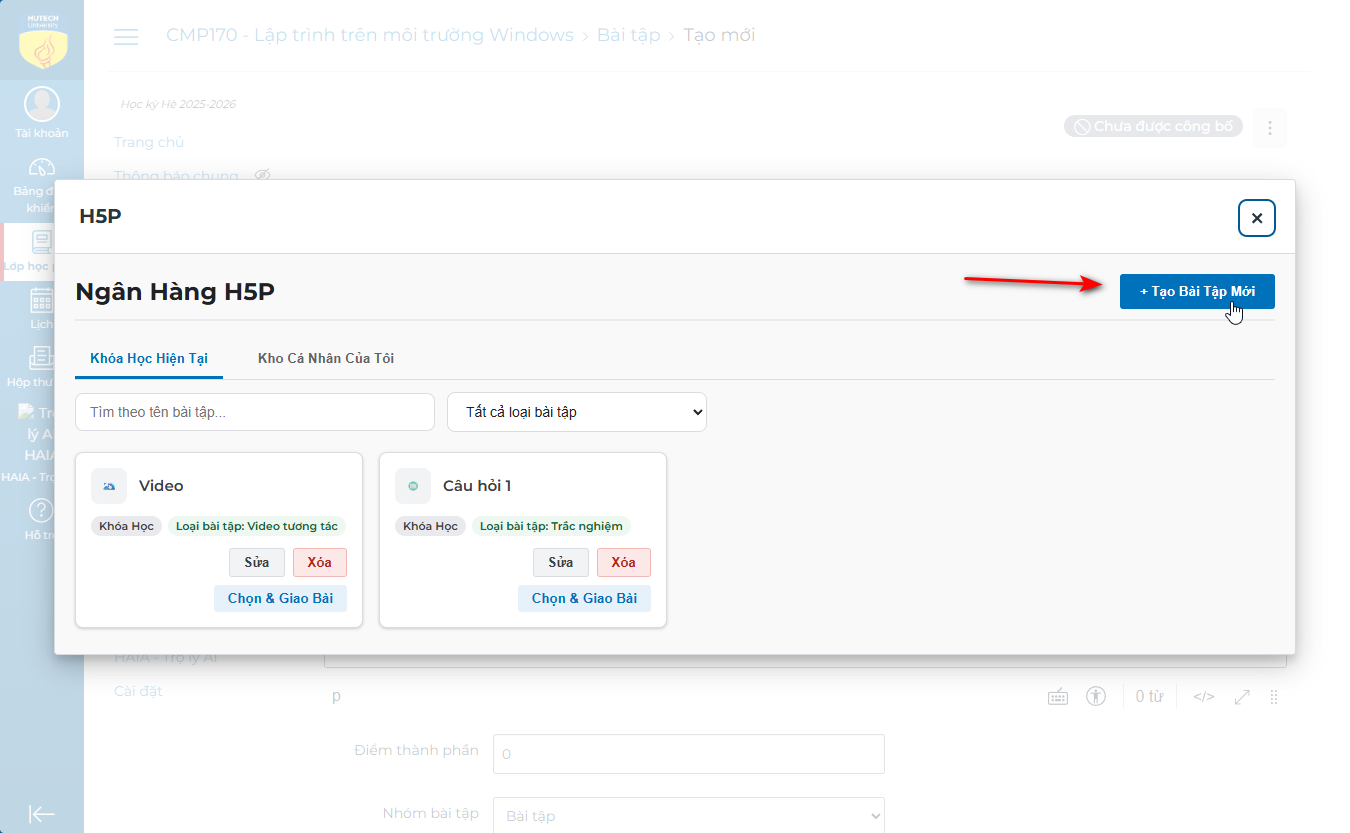
Cửa sổ Ngân hàng H5P là nơi lưu toàn bộ nội dung tương tác. Cửa sổ gồm hai tab:
- Khóa học hiện tại — các nội dung thuộc lớp đang mở.
- Kho cá nhân của tôi — các nội dung do Thầy/Cô tạo, có thể dùng lại cho nhiều lớp.
Nhấn + Tạo Bài Tập Mới để tạo một nội dung H5P mới.
Tái sử dụng nội dung
Một nội dung H5P đã tạo có thể được chọn và giao lại ở nhiều bài tập, nhiều lớp mà không phải làm lại từ đầu — chỉ cần chọn từ Ngân hàng H5P.
Bước tiếp theo
- Tạo Video tương tác — chèn video bài giảng (và tùy chọn câu hỏi xen kẽ) vào bài tập.
- Tạo Tìm điểm tương tác — đặt ảnh và đánh dấu vị trí đúng để sinh viên tìm.
- Tạo Tìm từ — trò chơi tìm các từ ẩn trong lưới chữ cái.
- Tạo Thẻ ghi nhớ — bộ thẻ hình ảnh kèm câu hỏi và đáp án để ôn tập.
- Tạo Câu hỏi Đúng/Sai — câu hỏi Đúng/Sai đơn giản, có thể kèm hình ảnh.
- Tạo Đánh dấu từ — đánh dấu các từ đúng trong đoạn văn để sinh viên nhấn chọn.
- Tạo Ô chữ — soạn gợi ý và đáp án để sinh viên giải ô chữ.
- Tạo Kéo từ — đánh dấu từ trong đoạn văn để sinh viên kéo thả vào chỗ trống.
- Tạo So sánh hình ảnh — đặt hai hình ảnh với thanh trượt để so sánh trước/sau.
- Tạo Điền từ — soạn đoạn văn có ô trống để sinh viên gõ từ còn thiếu vào.
- Tạo Trắc nghiệm nhiều lựa chọn — câu hỏi kèm danh sách phương án, hỗ trợ một hoặc nhiều đáp án đúng.