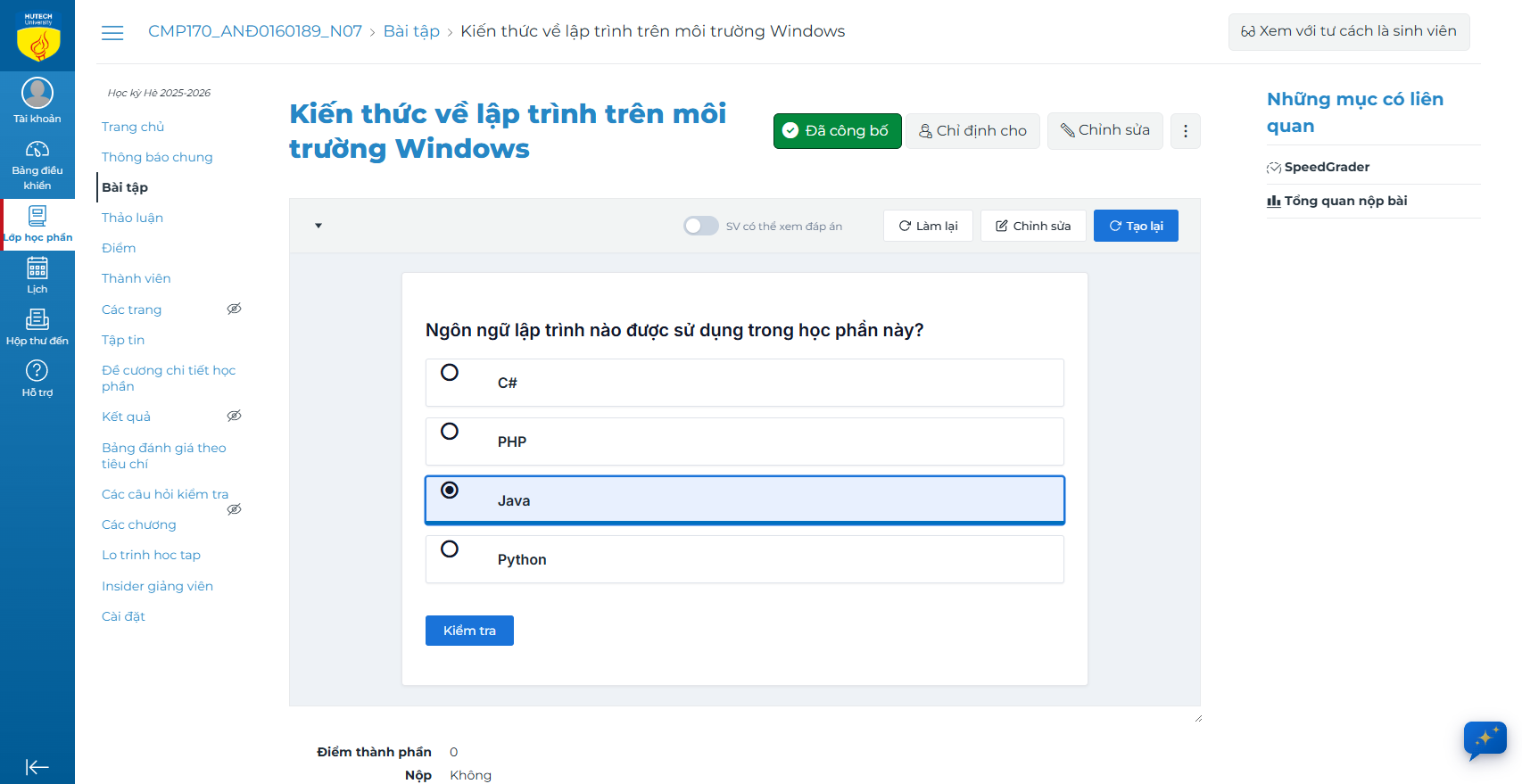
Giao diện
Tạo Trắc nghiệm nhiều lựa chọn
Trắc nghiệm nhiều lựa chọn (Multiple Choice) là loại nội dung H5P dạng câu hỏi có chấm điểm: Thầy/Cô đặt một câu hỏi kèm danh sách phương án và đánh dấu (các) phương án đúng. Loại này hỗ trợ một hoặc nhiều đáp án đúng cho mỗi câu hỏi; sinh viên chọn phương án rồi kiểm tra kết quả.
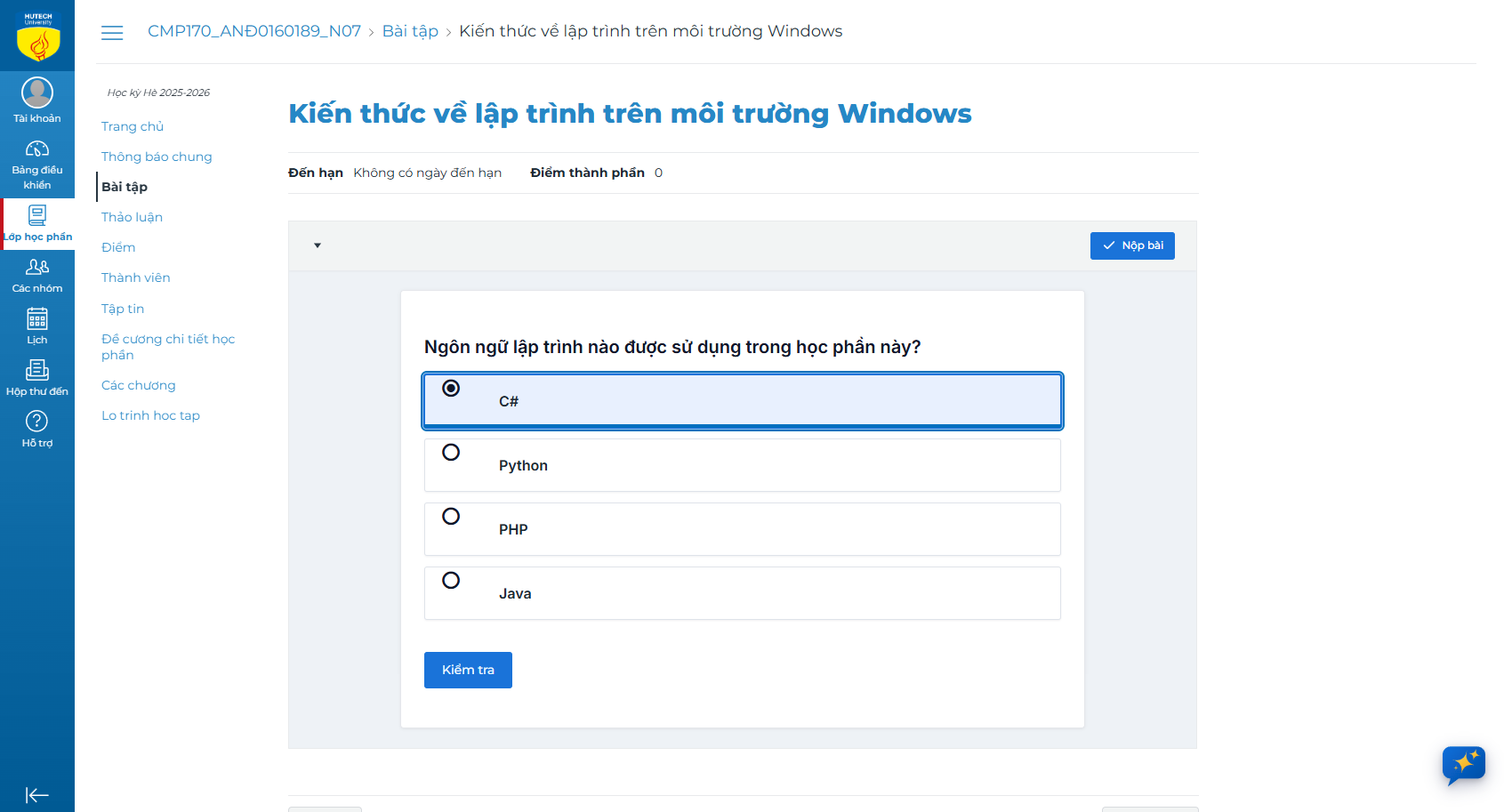
Trước khi bắt đầu
Chuẩn bị sẵn nội dung câu hỏi, các phương án trả lời và xác định đâu là đáp án đúng. Nếu câu hỏi có nhiều đáp án đúng, hãy liệt kê đủ. Xem trước Tổng quan & Ngân hàng H5P nếu chưa quen công cụ.
Các bước mở đầu chung
Phần tạo bài tập, mở công cụ H5P và mở Ngân hàng H5P được hướng dẫn chung ở trang Tổng quan & Ngân hàng H5P. Thực hiện các bước đó, nhấn + Tạo Bài Tập Mới, rồi tiếp tục như dưới đây.
Chọn loại nội dung Trắc nghiệm nhiều lựa chọn
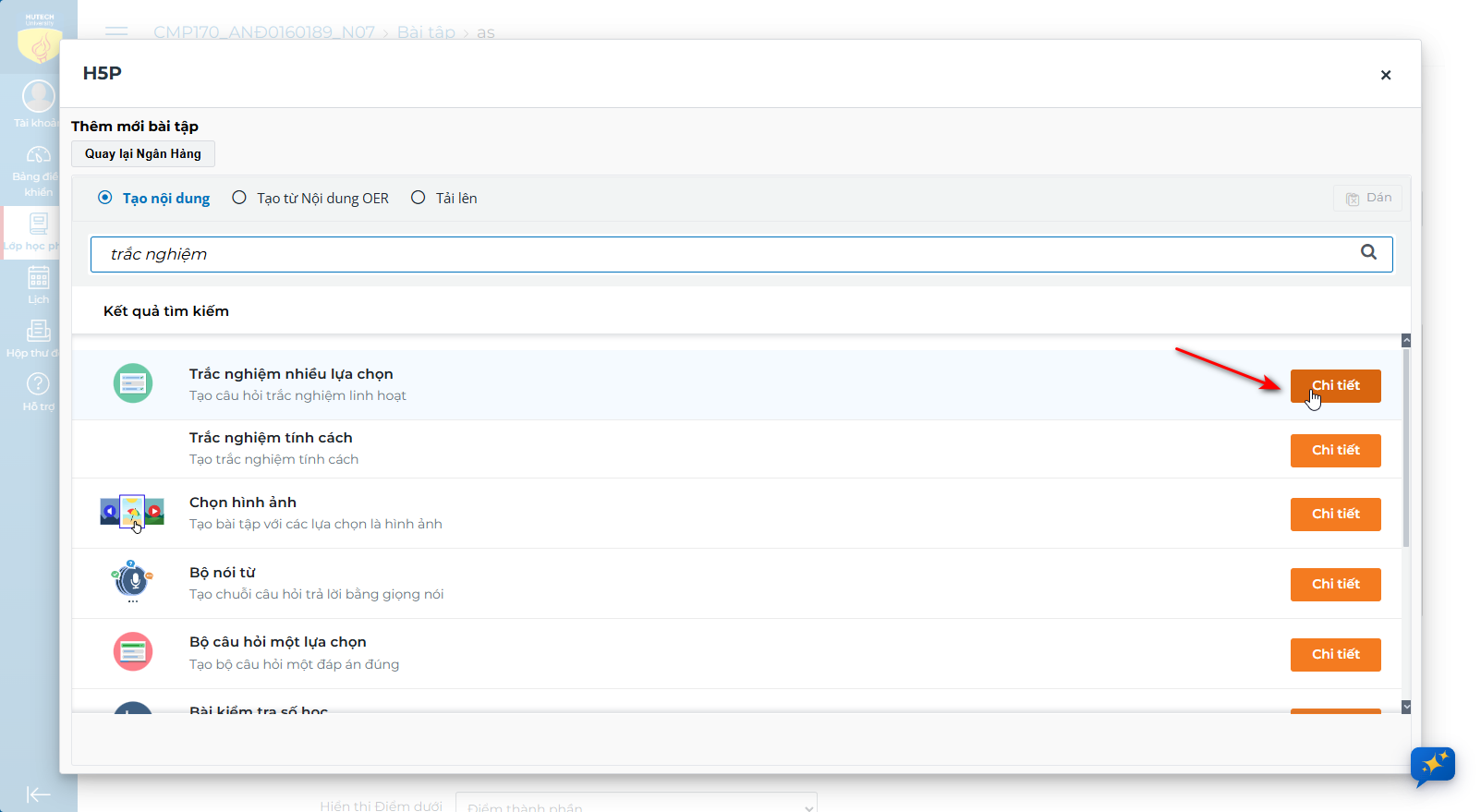
Bước 1: Ở ô tìm kiếm loại nội dung, gõ trắc nghiệm, chọn Trắc nghiệm nhiều lựa chọn trong kết quả rồi nhấn Chi tiết.
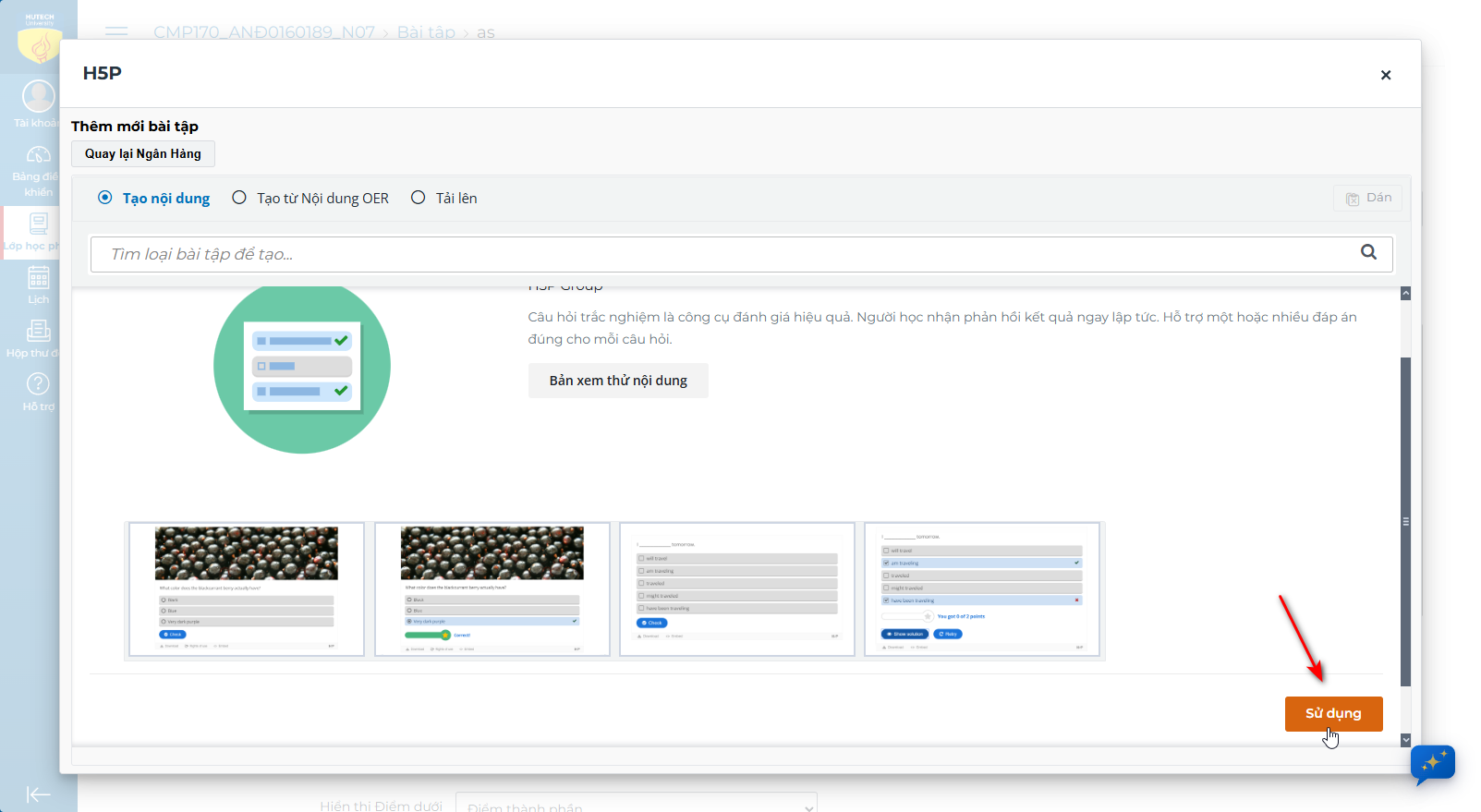
Bước 2: Xem phần mô tả và bản xem thử, sau đó nhấn Sử dụng.
Nhập tiêu đề và câu hỏi
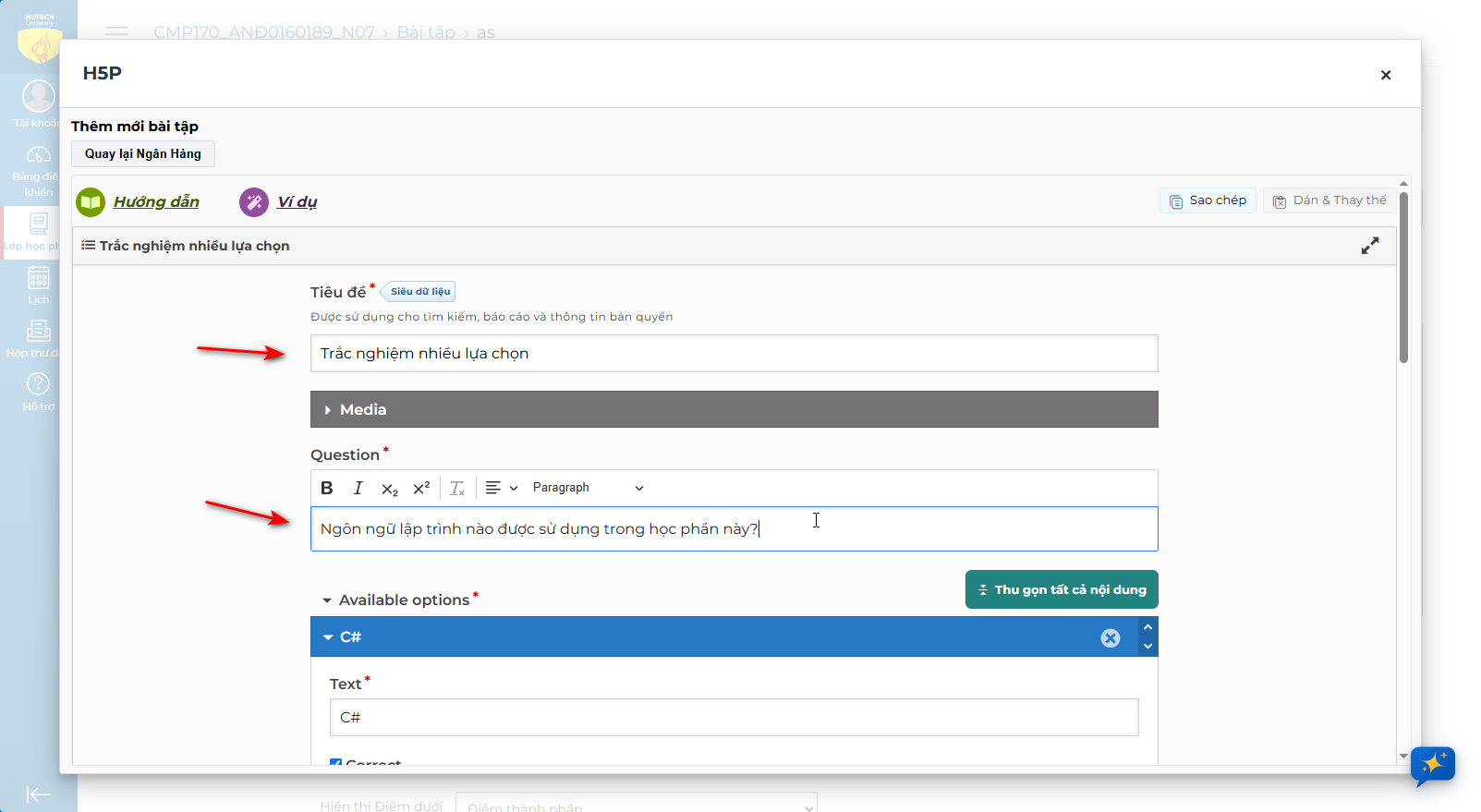
Nhập Tiêu đề (tên nội dung) và Question (nội dung câu hỏi hiển thị cho sinh viên). Mục Media phía trên cho phép thêm hình ảnh minh họa nếu cần — không bắt buộc.
Thêm phương án trả lời
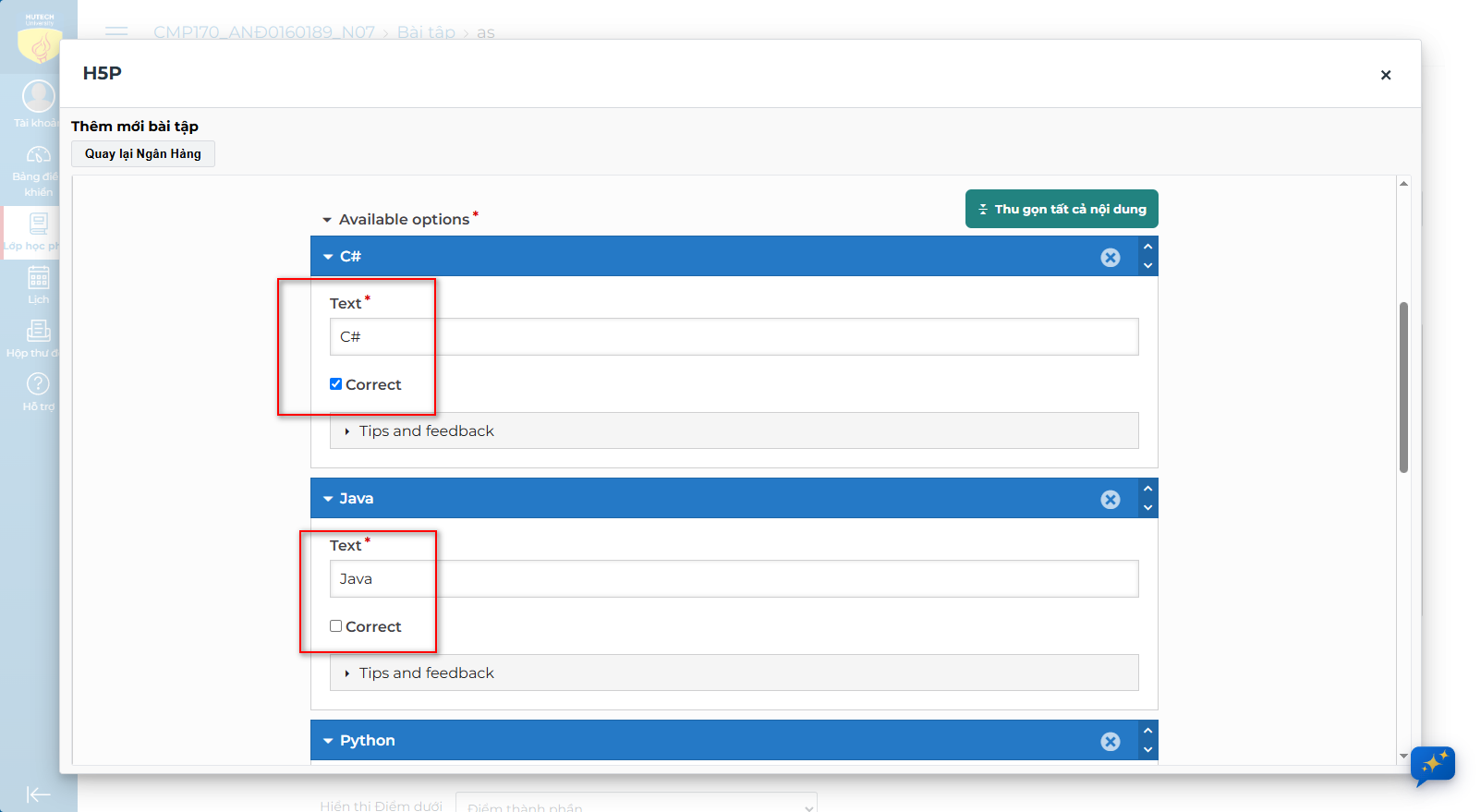
Ở mục Available options, mỗi phương án gồm ô Text (nội dung phương án) và ô đánh dấu Correct. Tích Correct ở phương án là đáp án đúng, để trống ở các phương án sai.
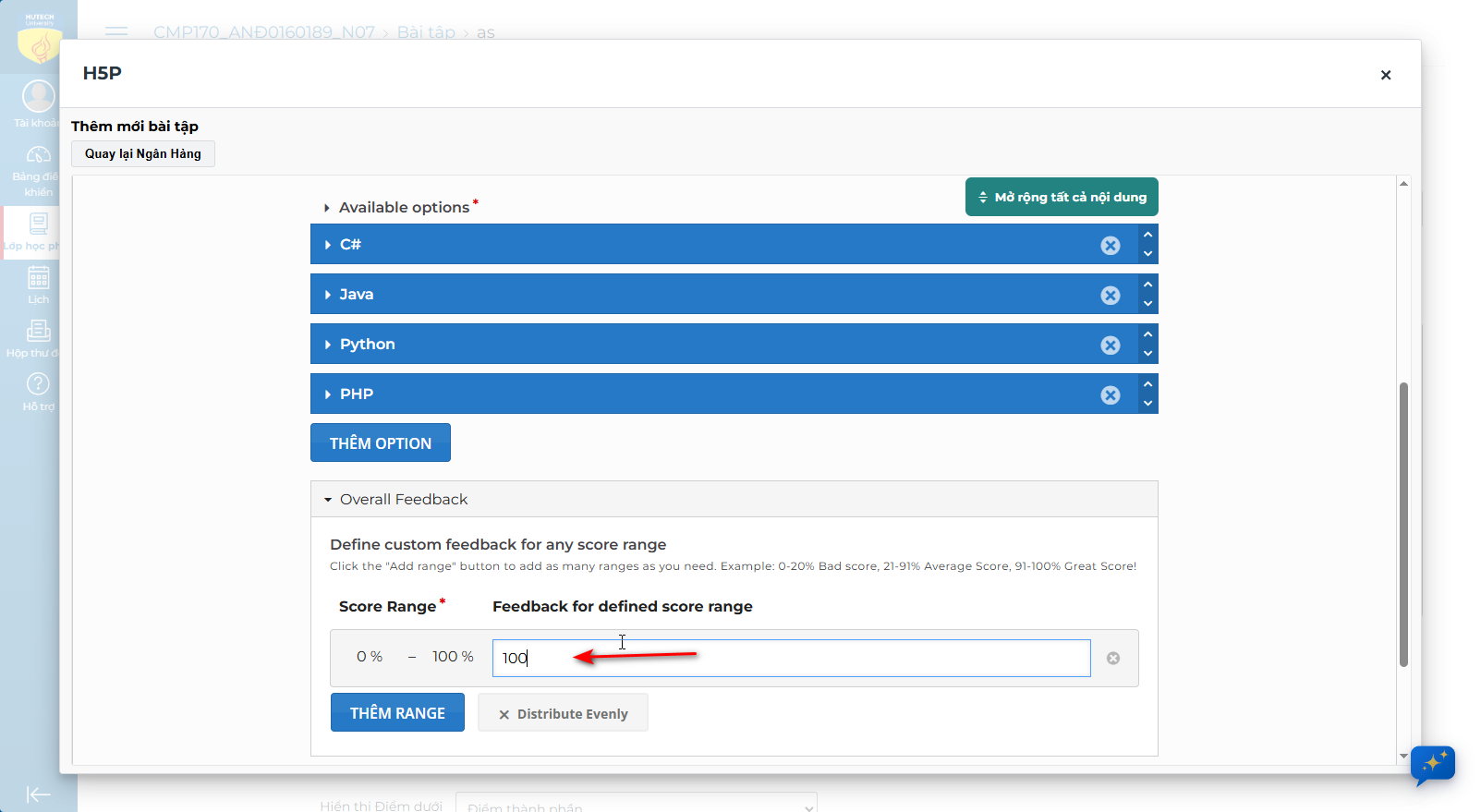
Nhấn THÊM OPTION để bổ sung phương án. Ở mục Overall Feedback, có thể đặt lời nhận xét theo khoảng điểm (ví dụ 0–100%).
Nhiều đáp án đúng
Nếu tích Correct ở nhiều phương án, câu hỏi trở thành dạng chọn nhiều đáp án — sinh viên phải chọn đúng tất cả phương án đúng mới được trọn điểm.
Lưu nội dung
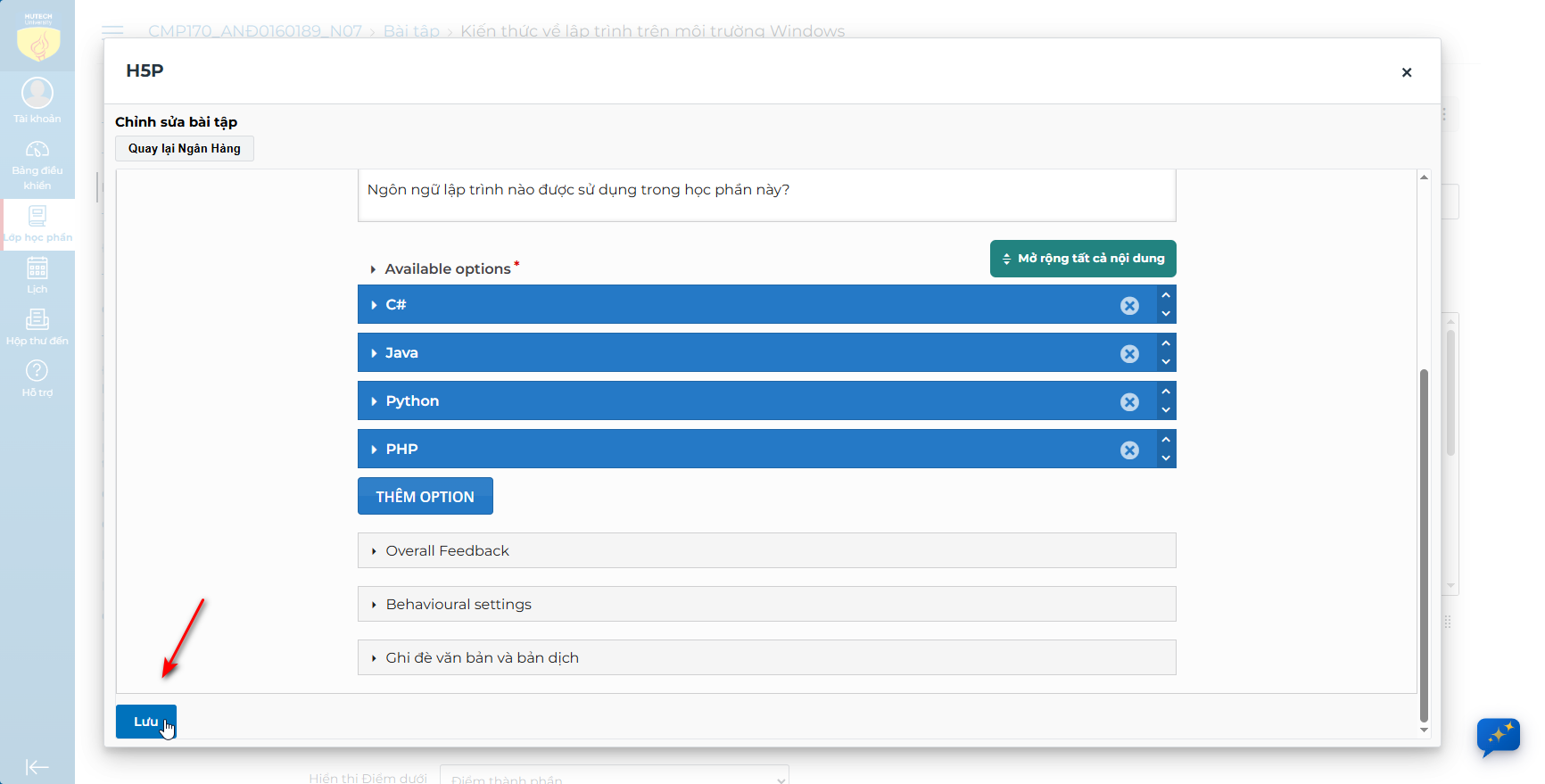
Sau khi hoàn tất, nhấn Lưu để lưu nội dung.
Đưa nội dung vào bài tập
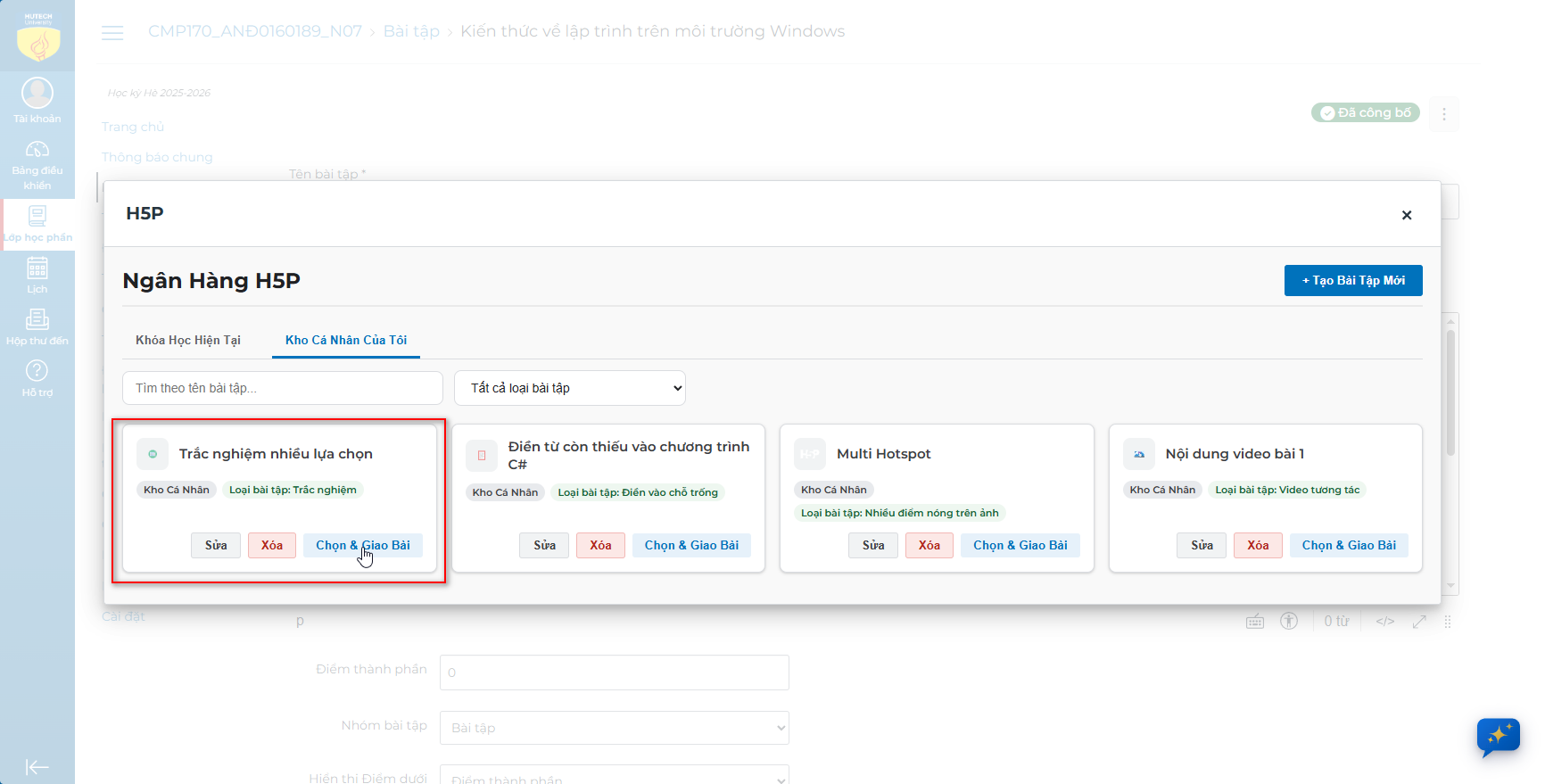
Bước 1: Quay lại Ngân hàng H5P, nhấn Chọn & Giao Bài ở thẻ nội dung vừa tạo.
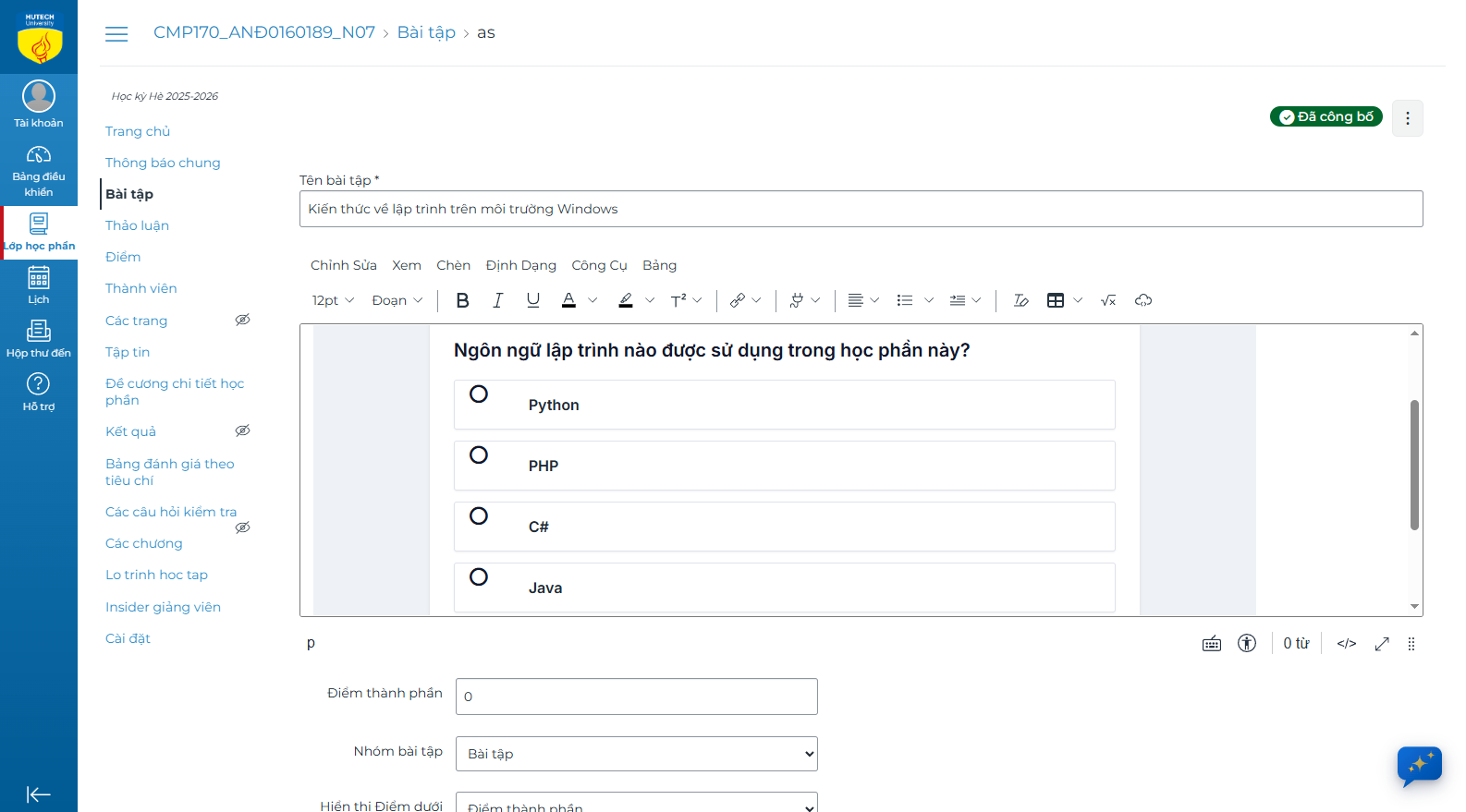
Bước 2: Câu hỏi trắc nghiệm được nhúng vào nội dung bài tập.
Thiết lập và công bố bài tập
Bước 1: Thiết lập các thông số: Điểm thành phần, Nhóm bài tập, Loại bài nộp, Chỉ định truy cập và Ngày đến hạn.
Bước 2: Nhấn Lưu & Công bố. Bài tập chuyển sang trạng thái Đã công bố; Thầy/Cô có thể nhấn Xem với tư cách sinh viên để kiểm tra trải nghiệm.